Verfasst von: Gerhard Piezinger | 18. Januar 2016

Mobiler Übersetzer

Wenn Schule auf die Zukunft vorbereiten soll und nicht auf die Vergangenheit – Was machen wir dann, wenn das hier bereits die Gegenwart ist?

(Kleiner Selbstversuch: Googles Übersetzungs-App vs. Aldi-Prospekt)

Verfasst von: moerwald | 25. Oktober 2015

GeoGebra in Mathe

Im Mathematik-Unterricht verwenden wir immer wieder mal die App GeoGebra, die auf allen Geräten (iPads, Windows- und Android-Tablets) unserer Schüler läuft. Verglichen mit der früher verwendeten App FreeGraCalc ist GeoGebra einfach viel leistungsfähiger. Einerseits ist sie umfangreicher und damit leider auch etwas komplizierter für Schüler in diesem Alter, andererseits eignet sie sich aber viel besser für die Anwendung im Unterricht.
Im Moment behandeln wir gerade das Thema Indirekte Proportionalität. Hier bieten sich als Beispiel flächengleiche Rechtecke an, dabei bleibt eben der Flächeninhalt konstant, während Länge und Breite verändert werden.
Die Schülerinnen und Schüler sollten nun verschiedene flächengleiche Rechtecke (ein Eckpunkt stets im Ursprung des Koordinatensystems) in GeoGebra zeichnen und schließlich den Zusammenhang zwischen Länge und Breite der Rechtecke analysieren. Das Ergebnis: Wird z.B. die Länge verdoppelt, so muss die Breite halbiert werden usw. Dabei veranschaulicht eine Zeichnung den Zusammenhang der beiden Größen bei indirekter Proportionalität sehr deutlich, und mit dem Tablet geht das noch viel schneller.
GeoGebra bietet sogar die Möglichkeit die Spur eines Punktes anzuzeigen, wenn man diesen verschiebt. Damit war es nun auch möglich die zugehörige Kurve zur indirekten Proportionalität zu ermitteln. Es entsteht ein Hyperbelast.
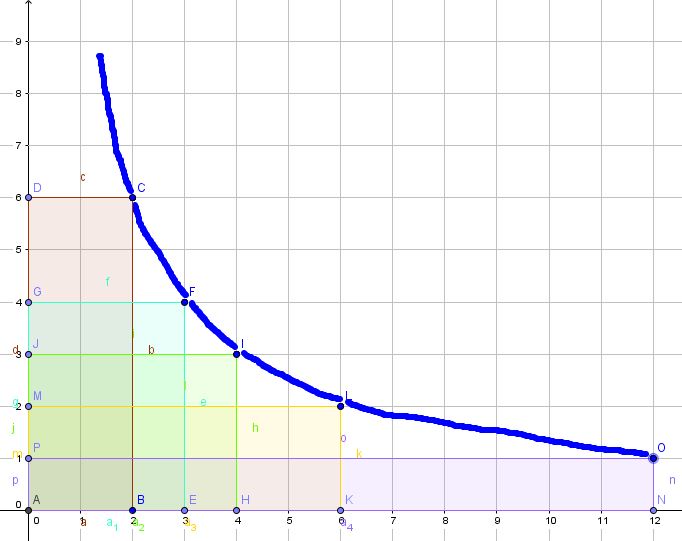
indirekte Proportionalität - flächengleiche Rechtecke
Selbstverständlich ersetzt das Zeichnen auf dem Tablet nicht das Zeichnen im Heft im Mathematik-Unterricht, allerdings können sich die Schüler damit oft (wie in diesem Beispiel) viel schneller ein Bild von der Problemstellung machen und sich damit auf das Wesentliche konzentrieren.

Verfasst von: Gerhard Piezinger | 10. Oktober 2015

Die Cloud im Haus

Im Zuge des Übergangs von unserer homogenen iPad- zu einer herstelleroffenen Tablet-Klasse mussten wir auch beim Umgang mit Dateien neue Wege beschreiten. Sicher kann man mit einem Apple-Gerät ganz hervorragend arbeiten, ohne sich Gedanken um Dateisystem machen zu müssen. Spätestens bei der Arbeit mit unserer Lernplattform mebis muss man aber doch ran an die Files – beim Einsammeln von Schülerarbeiten zum anschließenden Feedback und evtl. Bewertung gibt es zum „Datei auswählen …“-Button keine Alternative.

Wie damals im entsprechenden Artikel beschrieben, verließen wir uns 2012 noch auf Apples „Öffnen in“-Systematik. Man reichte ein beliebiges Arbeitsergebnis an die Dropbox-App weiter, die es in seiner Cloud speicherte, erzeugte einen öffentlichen Link und kopierte diesen in das entsprechende Feld auf mebis (damals noch Moodle).

Auch aufgrund der sich in letzter Zeit verschärfenden Diskussion um Datenschutz sowie dementsprechenden Richtlinien vom Kultusministerium war es nun Ziel, auf Dropbox sowie andere kommerzielle Cloud-Dienste zu verzichten.

Unser äußerst rühriger Systembetreuer fand in diesem Sommer eine clevere Lösung für dieses Dilemma: Er installierte auf dem Server unserer Schule einen WebDAV-Server, der direkt auf den OSS (Open School Server) aufsetzt. Für uns ist das die perfekte Schul-Cloud – die Daten werden an der Schule selber gespeichert, HTTPS-Verschlüsselung inklusive, WebDAV integriert sich nahtlos in iOS-, Android- oder Windows-Geräte, und der Zugriff funktioniert ohne Umkonfiguration sowohl aus dem Schulnetzwerk als auch von zu Hause bzw. überall aus.Dateiauswahl
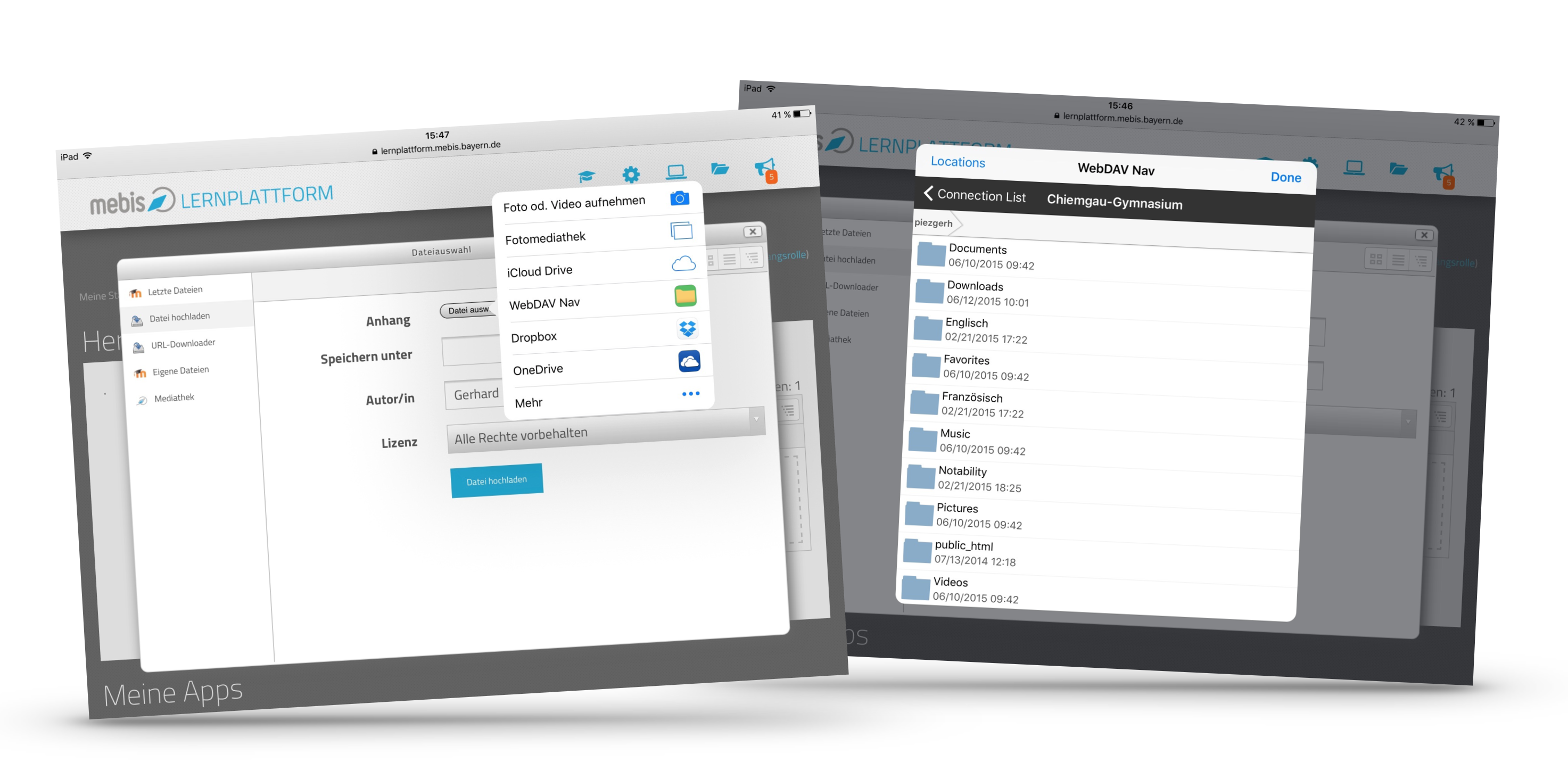
Der „Datei auswählen …“-Button von mebis hat endlich seinen Schrecken verloren.

Verfasst von: Gerhard Piezinger | 4. Oktober 2015

Mit BookWidgets ins neue Jahr

Knapp drei Wochen ist das neue Schuljahr schon wieder alt und die Arbeit in der Tabletklasse hat sich langsam eingespielt. Nach kleinen Anlaufschwierigkeiten überwiegend technischer Art (Miracast zickte, Mebis hat so seine Ecken und Kanten) haben wir Lehrer vom ersten Tag an auf unseren Fachunterricht gesetzt, der wie bislang auch schon absolute Priorität über die Technik hat.
Die Gerätezusammensetzung stellte natürlich eine — absehbare — Herausforderung dar. Etwa die Hälfte der Klasse besitzt iPads, der Rest teilt sich in Android- und Windows-Tablets auf. Von vornherein konnten die App-Empfehlungen also gar nicht einheitlich für alle Plattformen sein. Im Fremdsprachenunterricht wesentliche Apps wie Notizblock- und Vokabelkasten-Software haben wir auf allen Plattformen getestet, ließen die Schüler im Endeffekt aber selber entscheiden. Während Metamoji Notes für Android und Windows in jeder Hinsicht mit Notability (iOS) mithalten kann und sich bei allen Schülern als die beste Notizblock-App herauskristallisiert hat, ist das Bild bei den Vokabelkarten uneinheitlicher. Wir haben sogar Schüler, die das althergebrachte papierene Heft bevorzugen, was wir natürlich auch gerne akzeptieren. Schließlich zeugt auch diese Entscheidung von einer bewussten Reflexion des eigenen Lernverhaltens, die in „normalen“ Klassen häufig gar nicht stattfindet.

Neu entdeckt in diesem heterogenen Systemumfeld haben wir die Software BookWidgets. Ursprünglich zur Erstellung von interaktiven Elementen in E-Books gedacht, eignet sie sich inzwischen hervorragend dazu, den Schülern Arbeitsblätter aller Art bereitzustellen. Was BookWidgets dabei besonders auszeichnet, ist die Fülle an Vorlagen, die moderne optische Umsetzung, die detaillierte Auswertung der Schülerleistungen, die Benutzerfreundlichkeit der Bedienung und vor allem die dank HTML-Export völlig unterschiedslose Unterstützung aller Plattformen. Egal ob Windows, Linux, iOS, Android, Mac OS X – die resultierende Webseite sieht immer perfekt aus.


Sieht so aus, als ob sich BookWidgets neben Mebis, Learningapps.org und Etherpads einen festen Platz in unserer digitalen Werkzeugkiste sichern könnte.

Verfasst von: Gerhard Piezinger | 23. März 2015

Blick über den Tellerrand

Nun ist es offiziell: Die Tablet-Klasse kommt wieder! Wir haben in diesem Jahr definitiv genug Anmeldungen, um eine Klasse bilden zu können. Ich selber habe die letzten Wochen der Wartezeit auch dazu genutzt, um mal über den Tellerrand der iPad-Welt zu schauen, die ja häufig – zu Recht oder Unrecht – als abgeschirmt, geschlossen und überteuert gescholtenen wird.
Was empfiehlt man also jetzt Schülern und Eltern, die noch kein Gerät haben? Kaufberatungen zu Tablets gibt es viele, z.B. in der c’t, aber die spezifischen Anforderungen an Schulgeräte finden darin in der Regel kaum Beachtung. Als langjähriger Apple-Nutzer und auf der Basis unserer zweijährigen Erfahrung mit der iPad-Klasse habe ich also den Selbstversuch gewagt und mir ein billiges Windows-Tablet zugelegt (Odys Wintab 10, 179,- Euro). Ich benutze das Gerät jetzt seit etwa vier Wochen fast täglich im Arbeitsalltag und habe alle möglichen Sachen ausprobiert. Trotzdem ist das hier natürlich kein systematischer Vergleichstest, sondern eher eine Sammlung von subjektiven Eindrücken durch die „Lehrerbrille“.
Kann so ein Gerät mit einem – bei vergleichbarer Ausstattung – ziemlich genau doppelt so teuren iPad mithalten?
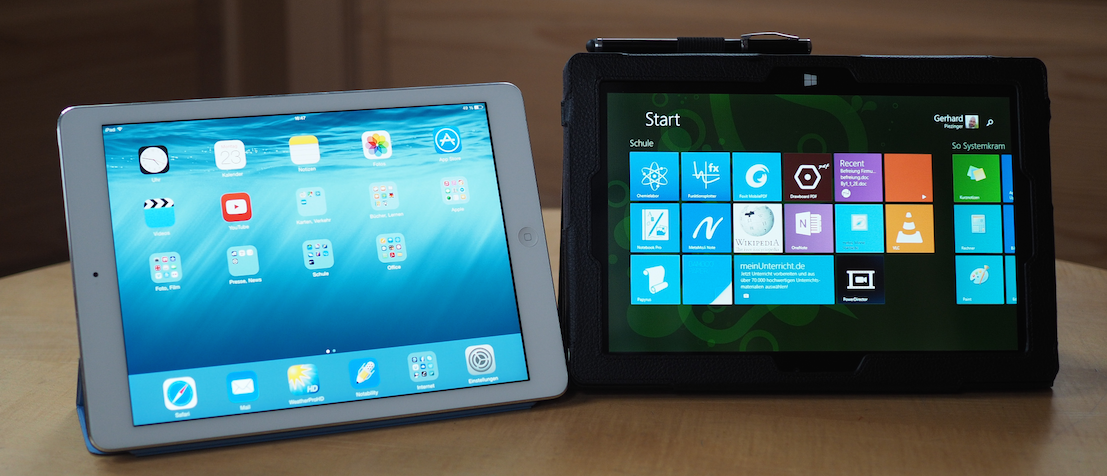
iPad vs Wintab
Zunächst mal ein paar Dinge, die mir bei dem Windows-Tablet sehr gut gefallen haben:
  • Die Systemoberfläche mit ihren Kacheln finde ich funktional und ästhetisch äußerst gelungen. Das Gruppieren der Apps, die „aktiven Kacheln“, die Wischgesten zum Wechseln und Beenden der Programme, das Ablegen von Links, Playlisten und Ordnern im Startmenü, das überraschend praktische Handling von zwei Apps nebeneinander, die wirklich cleveren Zusatz-Menüleisten (Wisch von unten), die für ein sehr aufgeräumtes Erscheinungsbild der Apps sorgen – an all das gewöhnt man sich schnell und dann flutschen die Arbeitsabläufe wie gewohnt.
  • Auf der Bildschirmtastatur sind Cursortasten! Da könnte sich Apple beim iPad mal was abschauen, dieses unsägliche Gefummel mit der Bildschirmlupe nervt.
  • Sämtliche Dateisysteme – die eingebaute SSD, OneDrive, Dropbox – sind sehr übersichtlich ins System integriert und stehen allen Apps zur Verfügung.
  • Man kann beliebige Schriftarten installieren! Das klappt beim iPad nur über Umwege.
  • Ein USB-Anschluss! Allerdings nur wirklich nützlich für Menschen, die noch Sticks benutzen – ich habe meine Arbeitsabläufe inzwischen fast vollständig ins Internet bzw. W-LAN (Synchronisation mit dem Hauptrechner zu Hause) verlagert.
  • Die Akkulaufzeit ist etwa die gleiche, ohne dass ich das jedoch gemessen hätte. Für einen Arbeitstag nach nächtlicher Aufladung reicht’s locker.
Nun ein paar Punkte, die einem als „Wechsler“ ziemlich auf die Nerven gehen können.
  • Liebe Hardware-Hersteller: Ein 16:10 Breitbildformat ist bei einem Tablet Unsinn. Im Querformat stiehlt es einem Platz in der Höhe, wo man ihn am meisten braucht (Inhalte gestalten), und im Hochformat wird alles viel zu eng (Webbrowser, Texte lesen, Bücher).
  • Das billige Display mit seiner geringen Auflösung reagiert oft zögerlich, so dass alleine das Herumschieben von Kacheln auf dem Startbildschirm mitunter zum Geduldsspiel wird. Auch das Schreiben mit einem Stylus geht viel hakeliger als vom iPad gewohnt, was natürlich am kapazitiven Bildschirm liegt – die vergleichbaren Surface Pros mit induktiven bzw. Hybrid-Displays sind da weit im Vorteil, auch gegenüber dem iPad.
  • Das Wintab ist (wegen des Plastikgehäuses?) nicht sehr verwindungssteif, was dazu führt, dass das Touch-Display „Phantomklicks“ erkennt, wenn man es einhändig hält.
  • Windows belegt sehr viel Speicherplatz für das System alleine. Der für den Nutzer tatsächlich verfügbare Speicherplatz ist bei einem 32GB Windows-Tablet mit einem 16GB iPad vergleichbar.
  • Der Desktop-Modus ist für eine Nutzung ohne Maus und Tastatur, wie wir sie in der schulischen Arbeit anstreben, mit den meisten Programmen kaum sinnvoll nutzbar. Auch beim Umschalten auf eine größere Darstellung sind die Bedienelemente viel zu klein und man tippt ständig irgendwo daneben. Bei den MS-Office-Programmen ist ein gewisses Bemühen um Tablet-Konformität erkennbar, für ein sinnvolles und flüssiges Arbeiten reicht es aber nicht. Da ist das (inzwischen kostenlose) Word fürs iPad schon um Jahre weiter.
  • Wenn man nicht auf die fummelige Desktop-Ansicht ausweichen will, sondern tabletgemäß mit Windows arbeiten möchte, dann fällt die Auswahl guter Apps äußerst mau aus. Arbeitsabläufe wie ein Arbeitsblatt (PDF) mit Stift zu beschreiben und abzuspeichern oder zu teilen sind nur mit Klimmzügen möglich.
  • Nicht nur die Auswahl von Apps ist für verwöhnte iPad-Nutzer sehr ernüchternd, auch deren Qualität lässt häufig zu wünschen übrig. Die Wikipedia-App benötigt die Hälfte des Bildschirms alleine für ihr Titelbild, sucht nur in der englischen Wikipedia und bietet gegenüber der Webseite mehr Nach- als Vorteile, andere Apps haben Schaltflächen in Chinesisch, eine Textverarbeitung („Metro Word“) geht nach einem „kumulativen Update“ von Windows gar nicht mehr, das Videoschnittprogramm („Power Director“ als iMovie-Ersatz) stellt beim Export eines weichen Übergangs das Bild auf den Kopf, Google Earth (nur im Desktop-Modus verfügbar) unterstützt kein Multitouch.
  • Der Internet Explorer (der einzige Browser, der als App verfügbar ist!) hat seine Adress- und Favoritenzeile unten (?!) und blockiert regelmäßig im Bearbeiten-Modus von Mebis/Moodle. Außerdem ist der Seitenaufbau nach dem Klick auf die Zurück-Schaltfläche oft wirklich elend langsam.
  • Das Wintab kann tatsächlich nur über das mitgelieferte Ladegerät, nicht allerdings über USB aufgeladen werden. Der Stecker wackelt in der Buchse wie ein Kuhschwanz.
  • Die Anbindung an den WebDAV-Speicherplatz auf dem Schulserver, der in der Tablet-Klasse dann eine Art Cloud-Ersatz darstellen soll, ist mir bisher noch mit keiner App geglückt. Mit dem iPad war das eine Sache von Sekunden.
Mein Fazit im Augenblick: Zum Preis eines Fiat Uno gibt’s keinen 5er BMW. In jeder Produktkategorie des Alltags, von Waschmaschinen zu Lebensmitteln, von Fahrrädern zu Fernreisen, wird es immer Anbieter geben, die ein Produkt billiger verkaufen (siehe Ruskins Gesetz). An irgendeiner Stelle muss dann aber gespart werden. Sicher nicht an den werbewirksamen technischen Eckdaten, an denen sich Käufer beim Vergleich zunächst orientieren – Prozessor und Speicher in diesem Fall. Details wie die gruselig schlechte Kamera, die fast schon unbrauchbar schlechte Schutzhülle (19,- Euro), das praktisch nicht-existente Zubehörangebot – all dies wird einem erst später lästig.
Dass sich Windows 8.1 durchaus als Tabletsystem für die schulische Arbeit eignet, wenn Microsoft den Appstore mal auf Vordermann bringt, steht für mich außer Zweifel. Will man in der Windows-Welt ein vergleichbares Gegenstück zu einem iPad, befindet man sich aber in der gleichen Preisregion. Möglicherweise werden mit dem Erscheinen von Windows 10 im Sommer die Karten ja wieder völlig neu gemischt.
Über Ihre/eure Fragen und Ergänzungen in den Kommentaren würde ich mich freuen!
Verfasst von: Gerhard Piezinger | 16. Februar 2015

Alles neu 2015

Im Juli 2014 ist unsere iPad-Klasse nach zwei Jahren wie geplant ausgelaufen. Die äußerst positiven Erfahrungen der beteiligten Lehrer sowie die ermutigenden Rückmeldungen von Schüler- und Elternseite bezüglich der Arbeitsorganisation und des Lernerfolgs ließen uns zu keinem Augenblick daran zweifeln, dass eine Neuauflage des Projekts nur eine Frage der Zeit sein kann. In den vergangenen Jahren gab es zwar in jedem Jahrgang genügend teilnahmewillige Schülerinnen und Schüler, doch leider ließ die gleichzeitige, jeweils individuelle Wahl des Schulzweigs eine Einrichtung einer neuen iPad-Klasse nicht zu.

Auch technisch hat sich in den letzten drei Jahren natürlich enorm viel verändert. Nicht zuletzt diese Rahmenbedingungen haben uns zu einer Öffnung unserer Tabletklasse für andere touch-fähige Geräte veranlasst. Im Sinne des „Bring-your-own-device“-Ansatzes soll es in diesem Jahr nun auch möglich sein, neben iPads auch Android- oder Windows-8.1-Geräte in unserer Klasse nutzen zu können.
  • Der Anteil der Schüler der 7. Klassen, die bereits ein privates Tablet zu Hause auch zur schulischen Arbeit benutzen, ist in den letzten drei Jahren naturgemäß stark angestiegen. (Vgl. Aktuelle JIM-Studie)
  • Beim für den Unterrichtsbetrieb so wesentlichen drahtlosen Spiegeln auf Beamer bzw. TV haben die anderen Hersteller inzwischen zum iPad aufgeschlossen. Der Standard Miracast scheint unseren ersten Versuchen nach inzwischen praxistauglich zu sein.
  • Guthabenkarten à la iTunes-Geschenkkarten sind im Gegensatz zu vor drei Jahren seit 2014 auch für den Google Play Store und für Windows im Einzelhandel verfügbar. Eltern brauchen ihren Kindern somit keinen unbeschränkten Zugriff auf ihre Kreditkarte einzuräumen.
  • Das Angebot an qualitativ hochwertigen unterrichtsrelevanten Apps ist inzwischen auch bei Android und Windows für den Praxiseinsatz breit genug. Neben den wenigen zentralen Apps (Notizblock, Präsentation, Zeichnung/Konstruktion) werden wir wo immer möglich auf plattformübergreifende Webdienste setzen, allem voran natürlich auf unsere Lernplattform Mebis.
Abgesehen von dieser technischen Öffnung werden wir natürlich, aufbauend auf unsere Erfahrungen in der iPad-Klasse, an deren zentralen Prinzipien festhalten:
  • Das Tablet ist nie Selbstzweck, sondern – oft willkommene – Ergänzung zum herkömmlichen Unterricht.
  • Das Tablet lernt nicht für den Schüler, sondern der Schüler mit dem Tablet.
  • Das Tablet wird nur dann eingesetzt, wenn sich ein echter Mehrwert bei Lernen, Üben und Organisation ergibt.
  • Selbstverantwortliches Lernen, die Vermittlung von Medien- und IT-Kompetenz, die Individualisierung der schulischen Arbeit sowie die Möglichkeiten offener und kooperativer Lernprozesse sind auch weiterhin die zentralen Ansprüche an eine zeitgemäße Lernkultur, deren Grundlage wir in der Arbeit mit den Tablets gegeben sehen.
Wir sind überzeugt, dass wir mit unserem – in der Region weiterhin einmaligen – Angebot sowohl Eltern ansprechen können, welche die zentrale Bedeutung digitaler Arbeitsweisen für die Zukunft ihrer Kinder bereits erkannt haben, wie aber auch Eltern, die selbst vielleicht noch unsicher im Umgang mit den neuen Medien sind und vielleicht gerade deshalb das Angebot gerne annehmen, dass sich die Schule systematisch und zielorientiert um die Hinführung ihrer Kinder an die digitale Welt kümmert.
Natürlich halten wir alle Interessierten hier auf diesem Wege auf dem Laufenden. In der Zwischenzeit legen wir unseren Besuchern das Archiv (rechts) ans Herz, mit seinen über 30 Beschreibungen, wie Unterricht mit Tablets funktionieren kann!
Verfasst von: Gerhard Piezinger | 1. Juni 2014

Sum it up, please

Im Zentrum unserer Überlegungen in der iPad-Klasse steht von Anfang an, wie wir mithilfe der Tablets einen echten Mehrwert für den Unterricht schaffen können. Ein wesentlicher Aspekt ist dabei das differenzierte, getrennte Erarbeiten von Inhalten. Inhalte, die – im Gegensatz zum klassischen Buch-Tafel-Heft-Unterricht – in einem nächsten Schritt dann allerdings geteilt, überarbeitet, kombiniert und bereitgestellt werden und schließlich allen zur Verfügung stehen. (Was in unserem kleinen, abgeschlossenen Klassenrahmen übrigens genau die Funktionsweise des Internets und die Entstehung und die Verarbeitung von Wissen im 21. Jahrhundert widerspiegelt!)

Im Englischunterricht in der 9. Klasse spielt mit Hinblick auf die Erfordernisse der immer näher rückenden Oberstufe der selbstständige Umgang mit längeren, komplexeren Texten eine zunehmend wichtigere Rolle. Die Erarbeitung von Textzusammenfassungen (summaries) verschiedensten Umfangs stellt an die Schüler vielfältige Anforderungen: Sie müssen einen Text zunächst im Detail verstehen und dann – in Abhängigkeit der vorgegebenen Länge des Summarys – jedes mal erneut darüber entscheiden, welches Detail nun wichtig oder unwichtig ist.
Konkret bekamen die Schüler in einem ersten Durchgang paarweise reihum den Auftrag, den kompletten aktuellen Lektionstext in 20, 25, 35, 40, 45, 50 oder 60 Wörtern zusammenzufassen. Als recht hilfreich erweist sich dabei das Einblenden der Wortanzahl z.B. in Pages, wobei natürlich auch andere Gratis-Apps oder Webdienste diese Möglichkeit bieten.
Nachdem die erste Runde in wenigen Minuten erledigt war, ging es jetzt an die längeren Versionen: Von 150 Wörtern in Zehner- und Fünfzigerschritten aufwärts. Gesammelt haben wir alle Ergebnisse zentral in einem Moodle-Glossar, das alle Schülerbeiträge nach der Wortanzahl geordnet anzeigen lässt:Bild
Das Ergebnis ist der komplette Lektionstext in den verschiedensten Längenstufen, von „Kurz und nur das Allerwichtigste“ bis hin zu „Lang und detailliert“, mit vielen Abstufungen dazwischen.
Natürlich ist auch und gerade hier die Endkorrektur (im Bild grün) durch mich erforderlich; trotz aller Versuche sind wir von der Wunschvorstellung, dass durch Zusammenarbeit, durch gegenseitige Korrektur und durch konstruktive Vorschläge annähernd fehlerfreie Texte entstehen, noch ziemlich weit entfernt.
Diese Korrektur im Moodle-Editor geht übrigens auf einem „richtigen“ Computer erheblich schneller von der Hand als auf einem iPad. Vielleicht noch eine der letzten Bastionen der Desktoprechner, was den Unterrichtsbetrieb betrifft.
Verfasst von: Gerhard Piezinger | 26. April 2014

Elternfrage – Offene Antwort

Hier meine Antwort auf die Frage eines Schülervaters nach iPad-Apps, die meiner Meinung nach seinem Sohn bei der Schularbeit helfen könnten. Speziell hat er z.B. nach einer Schönschreib-App gefragt.

Ja, das Tablet ist auch unserer Erfahrung nach ein tolles Werkzeug für die schulische Arbeit, sowohl im Unterricht als auch für das Lernen zu Hause.

Die Apps, die wir verwenden, finden Sie unter „Elterninformation“ auf unserem Blog.

Wie Sie sehen, sind das nicht wirklich viele. Eine ganz zentrale Rolle in jedem Fach spielt dabei unsere Notizblock-App „Notability“, die müssen unsere Schüler vollkommen beherrschen: Im- und Export von PDFs, Ablage auf Dropbox und Freigabe auf Moodle, nach Fächern und Lerneinheiten strukturierte Dokumente, Einbindung von Bildern und Skizzen … und natürlich spielt die Handschrift eine ganz wesentliche Rolle. Das ist in Notability (aber auch in vergleichbaren Apps wie Notes Plus) sehr schön und ergonomisch mithilfe einer Zoom-Funktion gelöst, die eine „Schönschreib-App“ eigentlich unnötig macht.

Sehr universell einsetzbar ist auch die oben verlinkte Karteikarten-App „Flashcards“ (ist ebenfalls nur eine von vielen, die hat uns bei Einführung des Projekts halt am besten gefallen und bislang nicht enttäuscht). Durch die raffinierten, adaptiven Abfragemöglichkeiten ist es sowohl für Vokabeln als auch für die „Lernfächer“ (Bio, Chemie, Geschichte, Geografie, Physik) sehr geeignet.

Ganz grundsätzlich halte ich solche Apps wie diese für das schulische Lernen für gewinnbringender, die es den Schülern erlauben, aktiv ihre eigenen Inhalte aufzubauen, zu strukturieren und abzufragen, als kommerzielle Apps à la „Bio Klasse 8 Gymnasium Bayern“. Diese bieten dann vielleicht toll aufbereitete Inhalte mit guten, interaktiven Abfragemöglichkeiten, aber für ein dauerhaftes, langfristig erfolgreiches schulisches Lernen kommt mir dabei der Aspekt zu kurz, dass sich die Schüler die Lerninhalte möglichst selbstständig und eigenverantwortlich erarbeiten sollten.

Ansonsten setzen wir im Unterricht – je nach Anforderung – sehr stark auf (freie) Webdienste wie Etherpad oder Google-Bildersuche. Und natürlich Moodle als das zentrale Arbeitszimmer der Klasse.

Verfasst von: Gerhard Piezinger | 13. Februar 2014

Stegreifaufgaben mit iPad und Moodle

So lästig sie sind – gelegentliche kurze Exen sind unerlässlich: Sie geben Schülern Rückmeldung über ihren eigenen Leistungsstand und über die Effizienz ihrer Lernstrategie. Dem Lehrer liefert eine Stegreifaufgabe ebenfalls wichtige Informationen: Wo steht die Klasse wirklich? Gehen wir im Unterricht vielleicht zu schnell vor? Erfordern bestimmte Einheiten noch mehr Übung, als es im Unterricht den Eindruck macht? War die Darstellung der Lerninhalte in der Form und der Zeit angemessen?
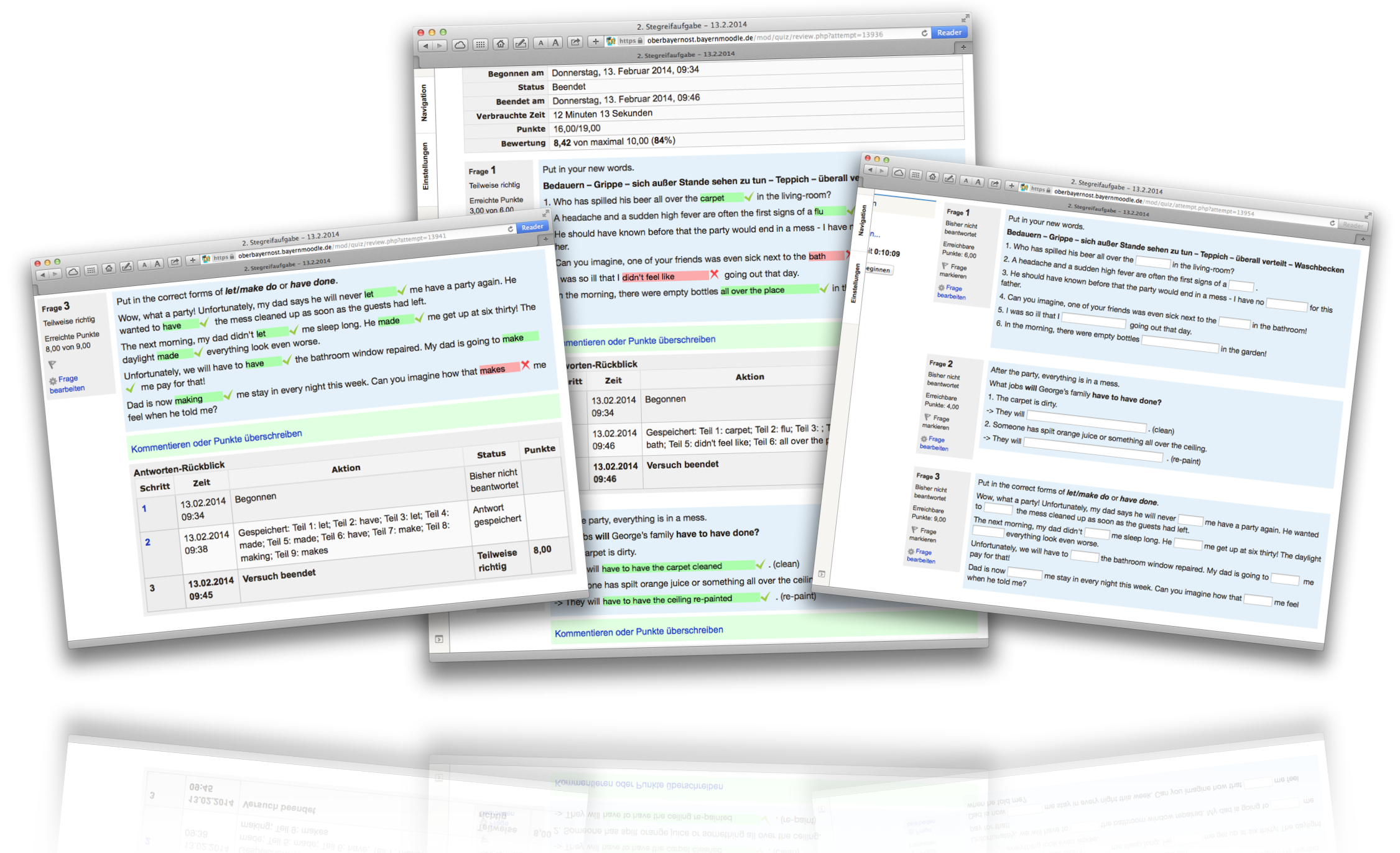
Nach einem (nicht gewerteten) ersten Gehversuch im November wurde jetzt ernst gemacht: In unserem Moodle-Raum habe ich eine Ex mithilfe des Moduls „Test“ zusammengestellt. Wichtig ist im Vorfeld, dass sich der Lehrer bei der Erstellung schon recht genaue Gedanken macht zu Punktabzügen z.B. bei Rechtschreibfehlern, zu Alternativlösungen und zum Fehlerschritt. Der Schüler bekommt dann unmittelbar nach der Abgabe (die nach einer festgelegten Zeit automatisch erfolgt) sofort seine Fehler angezeigt und seine Note mitgeteilt.
Stegreifaufgabe
Hier ein paar Erkenntnisse aus dem ersten ernsthaften Testlauf:
  • Die automatische Korrektur ist nur bei eindeutig als richtig oder falsch klassifizierbaren Inhalten als Lückentext (bzw. Zuordnung, Multiple Choice, numerische Lösungen oder Wahr-Falsch-Aussage) sinnvoll. Genau das ist bei Stegreifaufgaben in Fremdsprachen (neue Wörter, Grammatik) durchaus sinnvoll, bei Schulaufgaben mit längeren textproduktiven Anteilen sicherlich weniger.
  • Man kann als Lehrer auch im Nachhinein noch alle Aspekte der Bewertung wie Fehlerschritt oder die Bepunktung einzelner Lösungen verändern. Ebenso ist es möglich, individuellen Lösungen auch im Nachhinein noch manuell Punkte zuzuweisen, die im Schema nicht vorgesehen waren.
  • Die Internetverbindung darf zu keinem Zeitpunkt unterbrochen werden, weil einen Moodle dann ausloggt und alle bis dahin ausgefüllten Lücken im digitalen Nirvana verschwinden. Was übrigens auch der Fall ist, wenn unten an der Seite das Seitendesign zwischen Mobilvariante und Standard umgestellt wird.
  • Die Verantwortung, dass die Seite ordnungsgemäß ausgefüllt wird, sollte auf den Schüler übertragen werden – ähnlich wie die Verantwortung bei Papiertests für den Tintenstand im Füller. Wer das Browserfenster schließt, den Flugmodus aktiviert oder in welcher Weise auch immer die Abgabe verhindert, muss mit der schlechten Note zu leben lernen. Wer eine traditionelle Ex in kleine Schnipsel zerriss, musste das auch.
  • Ein Schüler schlug angesichts der technischen Unwägbarkeiten zu Testbeginn vor, unmittelbar vor der Abgabe Bildschirmfotos anzufertigen, das geht bei den iPads mit einem Handgriff. Eine super Idee, das beugt sicher längeren Diskussionen rund um die Verlässlichkeit der Benotung vor. Transparenz geht wie bei traditionellen Leistungserhebungen über alles.
  • Die Möglichkeit, vom Nachbarn abzuschreiben, ist durch die äußerst kleine Darstellung der Lücken bei eingeblendeter Tastatur fast nicht gegeben. Das Umschalten z.B. auf die Vokabel-App ist mit Geschick vielleicht möglich, aber wahrscheinlich nicht praktikabel, wenn die iPads halbwegs flach eingestellt sind und der Lehrer wie schon in alten Zeiten durch die Reihen geht.
  • Von einer Zeitersparnis für den Lehrer sind wir im Augenblick noch ziemlich weit entfernt. Ich habe alle abgegebenen Arbeiten noch einmal einzeln durchgesehen, nach einer gewissen Abwägung noch einmal den Fehlersprung geändert und ein paar Mal Zusatzpunkte verteilt. Aber das sind vermutlich Anfangsschwierigkeiten. Oder?
  • Die technische und organisatorische Infrastruktur hat sich bewährt. Alles andere liegt an uns.
Verfasst von: Gerhard Piezinger | 1. Februar 2014

Digital Storytelling

Entgegen vielen hartnäckigen Vorurteilen sind iPads keinesfalls nur zum Konsum, sondern auch zur Produktion von Medieninhalten geeignet. In iMovie geht die Kombination von Text, Fotos, Videos und eigenen Tonspuren tatsächlich bemerkenswert intuitiv und ohne große Einarbeitungszeit von der Hand. Das haben wir natürlich ausprobiert, und zwar im Rahmen einer Unterrichtseinheit zum Thema „Digital Storytelling“, die uns von zwei Arbeitsgruppen eines Englisch-Didaktikseminars der Uni Augsburg bereitgestellt und begleitet wurde.
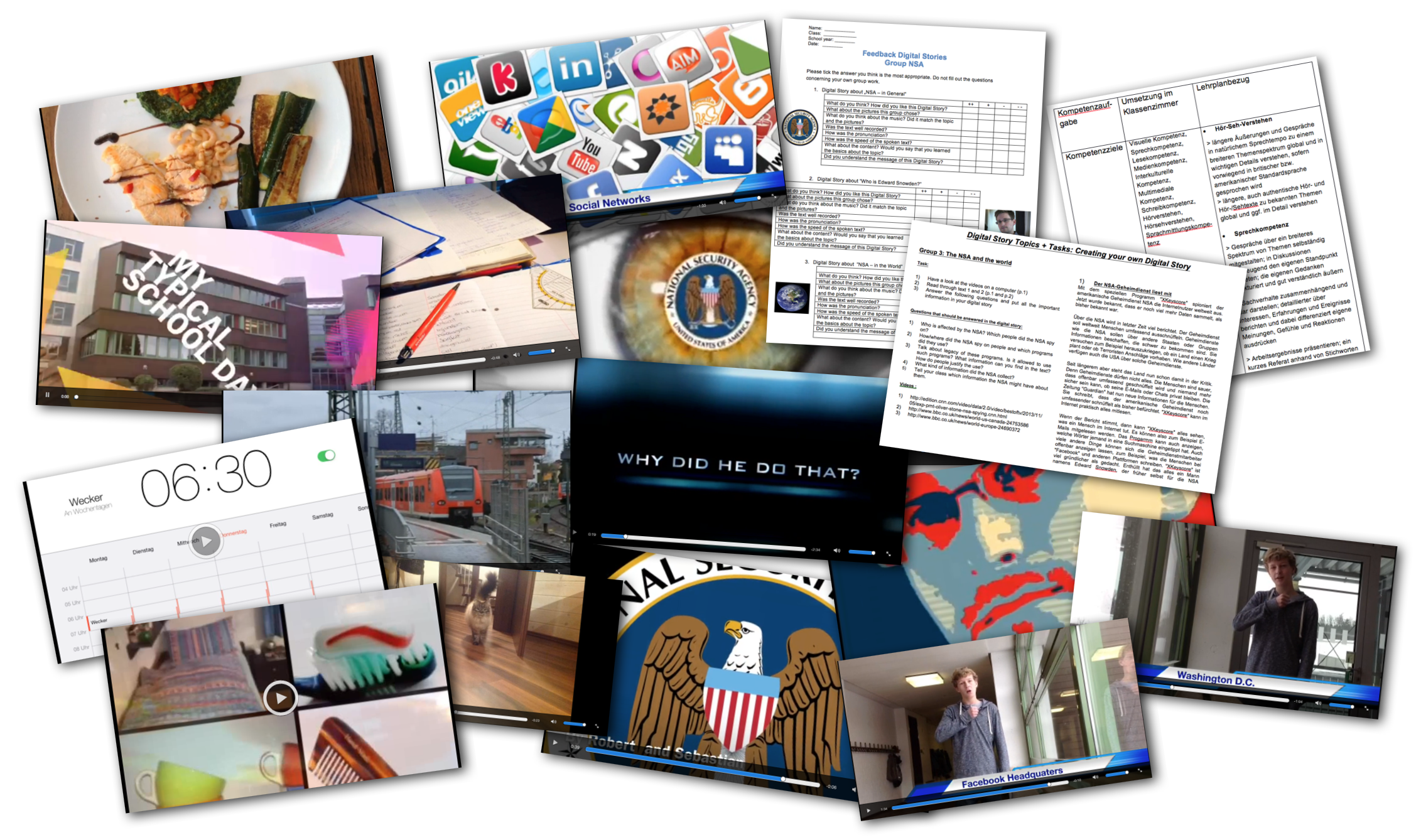
Eine Hälfte unserer Klasse bekam den Arbeitsauftrag, einen typischen Tagesablauf zu beschreiben. Was sich zunächst eher nach einer mittelschweren Aufgabe für Unterstufenschüler anhört, erwies sich aber auch für unsere Neuntler als nicht ganz einfach – die Verschmelzung von Bild und Ton zusammen mit der Auswahl von erwähnenswerten Inhalten und deren Umsetzung im Englischen zu einer ansprechenden, sinnvollen Einheit ist keinesfalls so trivial wie zunächst angenommen.
Die andere Hälfte der Klasse erarbeitete in Zweierteams verschiedene Aufgabenstellungen zu den Enthüllungen der Abhörtätigkeiten amerikanischer Geheimdienste. Auf Basis vorgegebener Leitfragen, mitgelieferten Materials und eigener Recherchen porträtierten sie die NSA, deren Aktivitäten und die Person Edward Snowden.
Überwiegend produzierten unsere Schüler vertonte Diashows, also eine Abfolge von selbstgemachten oder im Internet gefundenen Bildern kombiniert mit selbst aufgenommenen Audiokommentaren. Häufig wurden auch die von iMovie angebotenen Themes (Titel, Übergänge, Hintergrundmusik) benutzt. Eine Ausnahme bildete eine fiktive Nachrichtensendung, in der ein Reporter vor Ort die aktuellen Ereignisse schildert.
Bild
Es sollte natürlich nicht verschwiegen werden, dass im Verlauf der vier dafür angesetzten Unterrichtsstunden nicht alles so glatt lief, wie es die meist recht gut gelungenen Ergebnisse vermuten lassen. So hatte ich das Moodle-Wiki zur Dokumentation des Projektfortschritts versehentlich auf getrennte Gruppen gestellt, weshalb die Schüler nur die Beiträge ihrer LdL-Partner sahen – und ich selber gar keine. Dann musste erst ein Weg gefunden werden, das eigene Ergebnis mit den anderen zu teilen, da iMovie nicht direkt in die Dropbox exportieren kann und der E-Mail-Versand auf 30-Sekunden-Clips beschränkt ist. (Eine Lösung ist es, ins Fotoalbum zu exportieren und dann nach der Synchronisation den Film auf dem PC/Mac in die Dropbox zu schieben.)
Dass ein Korrekturlesen selbstverfasster Texte vor allem in einer Fremdsprache vor der Aufnahme eine sinnvolle Hilfe und keine Schikane des Lehrers ist, wurde einigen dann klar, als ihnen ihre sprachlichen Fehler vor der Klasse bewusst wurden.
Aber nur durch solche Herausforderungen lernen wir (gemeinsam) weiter, egal ob Schüler oder Lehrer.
Ein großes Dankeschön jedenfalls an das Augsburger Seminar, vor allem an seine Leiterin Frau Dr. Susanne Heinz, auf deren Idee und Initiative das Projekt überhaupt zustande kam, sowie an Frau Merk, die den ganzen Weg zu uns auf sich genommen hat, um die Einführungsstunde selber zu übernehmen!

« Newer Posts - Older Posts »

Kategorien